快速判断内存条是否存在硬件级故障,最省事的办法就是跑一遍系统自带的 Windows 内存诊断工具。整个过程无需第三方软件,支持中文提示,10~30 分钟出结果。
1 适用场景
| 症状 | 是否推荐 |
|---|---|
| 随机蓝屏(MEMORY_MANAGEMENT、IRQL 等) | ✅ 强烈推荐 |
| 死机、重启、程序无征兆崩溃 | ✅ |
| 新装/更换内存后稳定性验证 | ✅ |
| 想跑 MemTest86 但没 U 盘 | ✅ 可先跑这个 |
2 操作流程
2.1 启动工具
- Win + R → 输入
1mdsched.exe - 弹出窗口选择
-
立即重新启动并检查问题(推荐)
(所有未保存文件会丢失,请先保存。)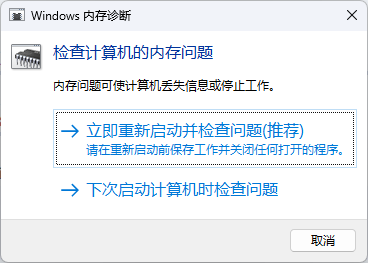
-
2.2 自动重启 & 检测
- 机器将重启进入蓝底白字的 Windows Memory Diagnostic 界面。
- 默认执行 Standard(标准) 检测:
- 包含 8 种连续读写测试
- 耗时约 10~30 分钟(取决于内存大小/频率)
- 按 F1 可切换为 Basic / Extended 模式,一般保持默认即可。
2.3 完成 & 再次重启
- 进度条走到 100% 后,系统将 自动重启回到桌面。
- 不会在测试界面显示最终结果,需下一步查看日志。
3 查看结果
-
Win + X → 事件查看器
(或在运行输入eventvwr.msc)eventvwr.exe、eventvwr也可以 -
导航到
1Windows 日志 → 系统 -
右侧 筛选当前日志 → 事件来源选择
1MemoryDiagnostics-Results -
双击最新一条信息事件,可看到如下字样:
1在 2025-12-04T10:20:46.000Z 执行的内存诊断测试已完成,未检测到硬件错误。如果出现
检测到硬件错误,则内存条或插槽大概率有问题。
4 常见问题 FAQ
| 问题 | 解决方案 |
|---|---|
| 找不到 MemoryDiagnostics-Results | 确认已跑完测试并已重启;有时需等几分钟日志才会写入。 |
| 检测卡在 21%、87% 不动 | 通常仍在运行,可等待 1 小时;若长时间不动,强制关机后重跑。 |
| 提示硬件错误 | 逐条内存单插重跑,定位故障条;或换插槽排除主板问题。 |
5 与 MemTest86 的对比
| 维度 | Windows 内存诊断 | MemTest86 |
|---|---|---|
| 安装介质 | 无需 | 需制作启动 U 盘 |
| 检测深度 | ★★★ | ★★★★★ |
| 运行环境 | Windows 重启后 | 裸机(脱离系统) |
| 耗时 | 10~30 min | 2 |
| 结论 | 快速筛查 | 权威级验证 |
建议:先跑 Windows 内存诊断,如有报错再考虑 MemTest86 深度验证。
结论:Windows 内存诊断工具足以应对 90% 的日常排障场景;零成本、易上手,推荐作为内存稳定性检查的第一站。