Minecraft联机教程:使用阿里云搭建FRP服务器实现内网穿透(局域网联机)
在和朋友玩Minecraft(我的世界)、terraria(泰拉瑞亚)这些游戏进行联机,使用stram以及mc官方的服务器进行游戏的时候,会出现网络波动较为严重、偶尔掉线的问题,使用樱花frp、花生壳 等公共内网穿透服务虽然方便、免费,但是受限于连接数量以及人数使用,网络波动较大(当然,付费之后网络是比免费的要好一些的)。
在最近进行联机的时候我选择了frp+aliyun进行内网穿透来进行mc游戏联机,顺便编写了这边教程。
前置条件
服务器部分
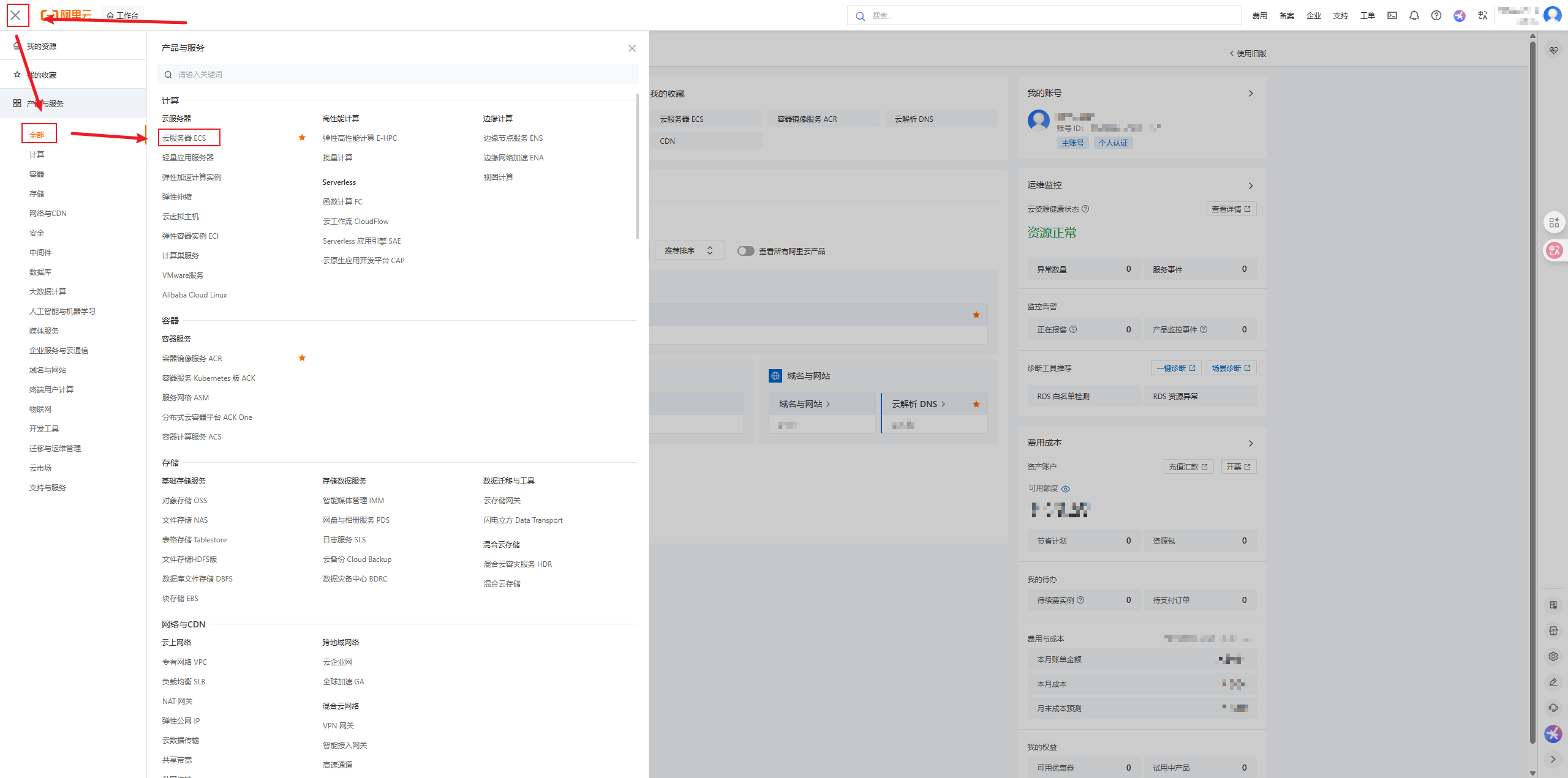
打开阿里云的控制台,找到左边的三条横杠->全部->计算->云服务器
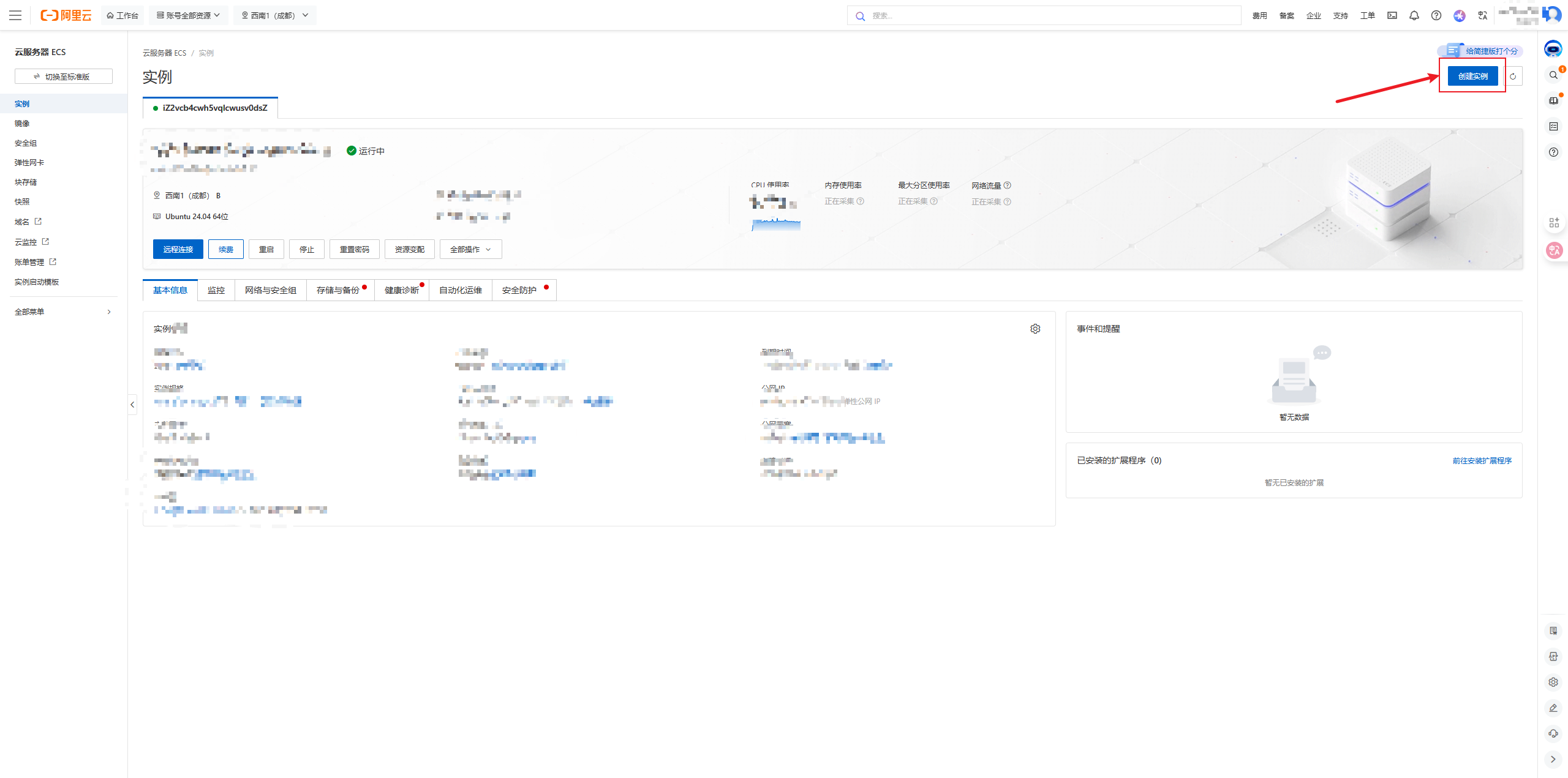
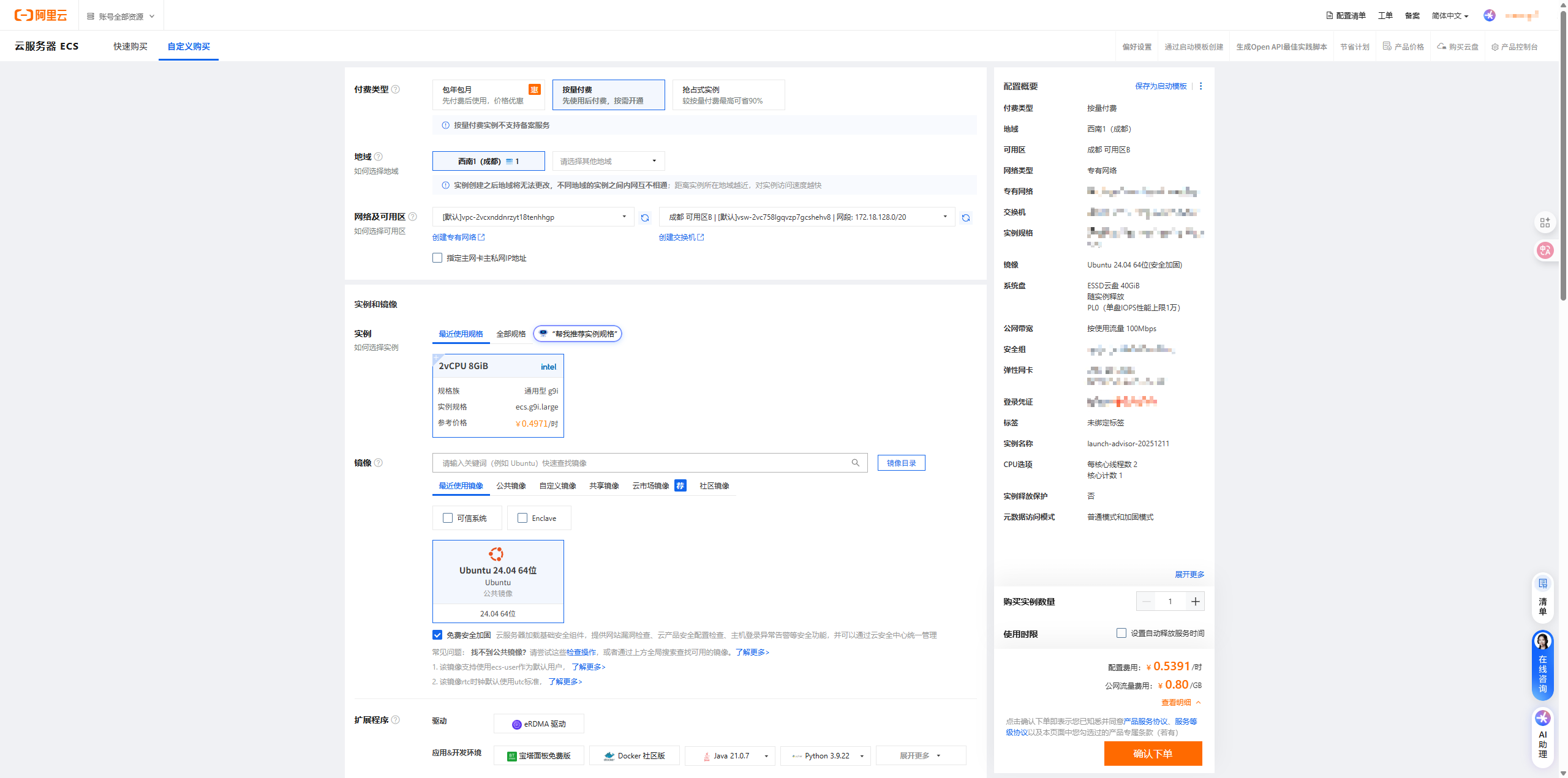
创建实例,选择合适的规格之后进行创建
设置安全组
开放端口7000,25565,22,81
| 端口 |
作用 |
| 7000 |
frp进行连接 |
| 25565 |
mc进行联机 |
| 22 |
远程控制 |
| 81 |
这个是我用来存放mod,mc启动器,等等资源的端口,不需要使用的时候可以关闭。 |
启动之后,连接到云服务器,本地下载frp,并上传。
我这里使用的是mobaxterm进行远程连接的,上传比较方便
将frp下载到本地,官网链接:https://github.com/fatedier/frp (网络连接好也可以直接下载到服务器)
1
|
wget https://github.com/fatedier/frp/releases/download/v0.65.0/frp_0.65.0_linux_amd64.tar.gz
|
下载完成之后上传到服务器,解压,并进入到目录下
 1
 2
 3
 4
 5
 6
 7
 8
 9
10
|
# ls
frp_0.65.0_linux_amd64.tar.gz
~# tar -xf frp_0.65.0_linux_amd64.tar.gz
~# ls
frp_0.65.0_linux_amd64  frp_0.65.0_linux_amd64.tar.gz
~# cd frp_0.65.0_linux_amd64/
# ls
frpc  frpc.toml  frps  frps.toml  LICENSE
# cat frps.toml
bindPort = 7000
|
这里frpc 和 frpc.toml 是客户端文件,现在可以不用管,frps.toml 是服务端文件,没有什么需求的话也不用改,这里我们使用tmux,防止本地网络波动或操作过程切换网络导致服务端shell掉线,在终端输入tmux之后可以启动服务端了,
1
2
3
4
|
# ./frps -c frps.toml
2025-12-11 11:23:21.657 [I] [frps/root.go:108] frps uses config file: frps.toml
2025-12-11 11:23:21.745 [I] [server/service.go:236] frps tcp listen on 0.0.0.0:7000
2025-12-11 11:23:21.745 [I] [frps/root.go:117] frps started successfully
|
显示 successfully 启动成功
在命令行输入以下地址,其他玩家可以用<IP>:<PORT>来访问你的服务器下载东西,可以利用python,上传整合包到服务器,让其他玩家进行下载
1
|
python3 -m http.server 81
|
客户端部分
这里的本地游戏客户端是Windows11,回到frp下载合适版本
1
|
wget https://github.com/fatedier/frp/releases/download/v0.65.0/frp_0.65.0_windows_amd64.zip
|
解压之后进入目录,同样显示几个文件(我这里使用的pwsh,也可以使用解压软件直接右击手动解压)
 1
 2
 3
 4
 5
 6
 7
 8
 9
10
11
12
13
14
15
16
17
18
19
20
21
|
PS C:\Users\Leo> set-Location D:\new\
PS D:\new> get-ChildItem

    Directory: D:\new

Mode                 LastWriteTime         Length Name
----                 -------------         ------ ----
-a---          2025-12-11    11:26       27543880 frp_0.65.0_windows_amd64.zip
PS D:\new\frp_0.65.0_windows_amd64> Expand-Archive -Path .\frp_0.65.0_windows_amd64.zip -DestinationPath .\
PS D:\new\frp_0.65.0_windows_amd64> get-ChildItem

    Directory: D:\new\frp_0.65.0_windows_amd64

Mode                 LastWriteTime         Length Name
----                 -------------         ------ ----
-a---           2025-12-7     3:24       13794497 frp_0.65.0_windows_amd64.zip
-a---           2025-9-25    20:28       16414208 frpc.exe
-a---           2025-12-6    20:47            431 frpc.toml
-a---           2025-9-25    20:28       20792320 frps.exe
-a---           2025-9-25    20:31             16 frps.toml
-a---           2025-9-25    20:31          11358 LICENSE
|
这里同样有frpc.exe、frpc.toml、frps.exe、frps.toml 这几个文件,现在配置客户端frpc.toml配置文件
使用文本编辑软件如记事本、vim、vscode之类的编辑frpc.toml,最后内容为
 1
 2
 3
 4
 5
 6
 7
 8
 9
10
11
12
13
14
15
16
17
18
19
20
|
Get-Content .\frpc.toml
# frp服务端地址(改为你的frps服务器IP)
serverAddr = "x.x.x.x"
serverPort = 7000

# Minecraft局域网联机转发配置 - TCP(备用)
[[proxies]]
name = "minecraft-tcp"
type = "tcp"
localIP = "127.0.0.1"
localPort = 25565
remotePort = 25565

# Minecraft局域网联机转发配置 - UDP(主要)
[[proxies]]
name = "minecraft-udp"
type = "udp"
localIP = "127.0.0.1"
localPort = 25565
remotePort = 25566
|
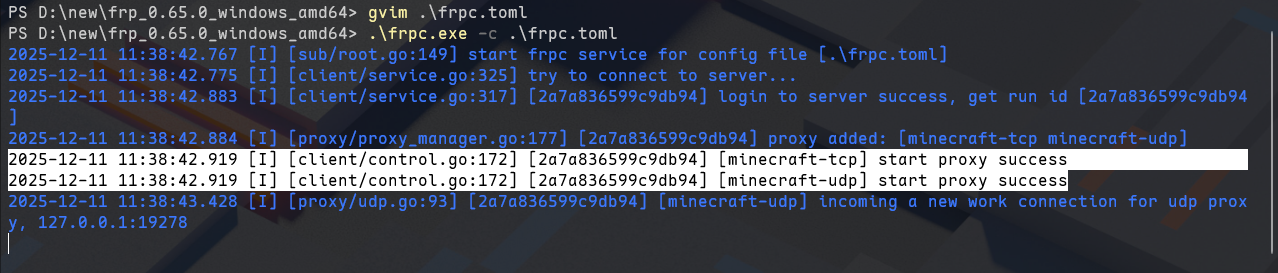
启动客户端frp,出现start proxy success链接成功
1
|
PS D:\new\frp_0.65.0_windows_amd64> .\frpc.exe -c .\frpc.toml
|
Minecraft 部分
主机:打开游戏->单人游戏->设置->开启局域网联机
其他:打开游戏->多人游戏->直接连接/添加服务器->写入frp公网ip地址->加入服务器
—结束